
Happ Plus на Android: бесплатная установка и платный доступ
В поиске «скачать happ plus на андроид бесплатно» половина выдачи обещает APK с уже зашитыми серверами. На gohappplus.wiki честная схема другая: приложение Happ ставится бесплатно из официального магазина, а доступ Plus открывается своим ключом после оплаты или официального триала Nasa VPN — не чужим файлом с витрины модов.
Что бесплатно, а что нет
Бесплатно: скачать и установить официальный Happ на Android (Google Play / RuStore / актуальный официальный канал — что доступно у вас). Это клиент без встроенного каталога нод Plus.
Платно (или через официальный триал): subscription тарифа Happ Plus у Nasa VPN. Без него Connect не на чем строить. Путать «бесплатный APK» и «бесплатные серверы навсегда» — главная ловушка выдачи.
Магазинная установка не списывает деньги за Plus и не активирует тариф сама. Иконка появляется сразу; узлы — только после импорта ключа. Если ждали «скачал и уже в Европе» — ожидание из рекламы модов, не из официальной модели. То же касается баннеров «Happ Plus бесплатно навсегда»: обычно ведут на сторонний APK, а не на бота Nasa VPN.
База про тариф — в статье про Happ Plus. Здесь — мобильный сценарий: установка, разрешения, свой ключ.
- Бесплатно
- Официальный Happ из магазина
- Плюс доступ
- Свой ключ после оплаты / триала
- Не брать
- Моды с «вечными серверами»
Установка на Android без сюрпризов
Поставьте Happ из официального источника. На Xiaomi/Huawei сразу после установки проверьте автозапуск и отсутствие агрессивной «оптимизации батареи» для клиента — иначе туннель умрёт в фоне.
При первом Connect система спросит разрешение VPN — подтвердите. Отказ = приложение есть, а туннеля нет. Вернуть право можно в настройках сети/VPN Android. Если разрешение выдано, но Connect сразу красный — проверьте, не включён ли режим «только с доверенными приложениями» у второго VPN-клиента в фоне.
Не держите параллельно второй VPN с Always-On. На Android это классика «интернета нет» при зелёной иконке Happ.
Разрешение на установку «из неизвестных источников» нужно только если вы сознательно ставите APK вне магазина — и даже тогда берите файл с официальной страницы, не с рекламного зеркала. Иначе экономия на клике превращается в подменённый клиент. После установки сверьте имя пакета и обновления: странные «Plus Edition» в списке приложений — повод удалить и поставить заново из магазина.
- Установить официальный Happ
- Отключить конфликтующие VPN
- Выдать разрешение на VPN
- Получить свой ключ Plus
- Импорт → Connect → проверка сервиса
Свой ключ после оплаты или триала
Откройте бот Nasa VPN и оформите Plus или официальный тестовый период. Чужие «бесплатные ключи» из чатов — не ваш тариф: их отзывают без предупреждения.
Оплата удобна и через страницу оплаты: после платежа дойдите до выдачи URL/QR. Импортируйте в Happ (вставка или камера), дождитесь узлов.
Почему чужие конфиги не живут — отдельно в материале про бесплатные ключи. Коротко: это чужой доступ, не ваш слот.
После импорта переименуйте карточку («Nasa Android»), чтобы не перепутать со старым тестовым URL из прошлого чата. На телефоне легко накопить три похожих профиля и Connectиться не туда. Раз в месяц пройдитесь по списку и удалите карточки без узлов или с истёкшим сроком — так диагностика становится короче.
| Источник | Что получаете | Риск |
|---|---|---|
| Официальный магазин | Клиент Happ | Низкий |
| Бот / оплата Nasa | Свой Plus feed | Предсказуемый срок |
| Чужой QR из чата | Чужой доступ | Отзыв в любой момент |
| Мод APK «с серверами» | Неизвестно что | Безопасность + бан |
Проверка после Connect на телефоне
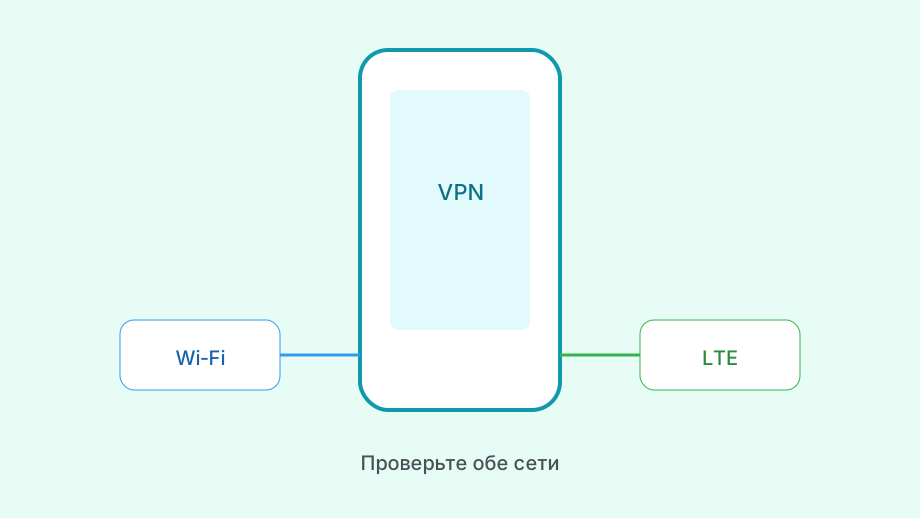
Сделайте Connect на домашнем Wi‑Fi, откройте нужный сервис. Затем повторите на LTE. Разный результат — смотрите узел и Private DNS, а не сразу удаляйте приложение.
Если список узлов пуст — URL обрезан или просрочен. Обновите feed или возьмите новый в боте. Устройство доступа — в VPN Happ Plus.
Обрывы, когда параллельно включён планшет с тем же URL — лимит слотов. Для второго устройства отдельный профиль, не «тот же бесплатный ключ».
Перед деталями имеет смысл освежить Happ Plus на gohappplus.wiki — дальше только нюансы вашей ситуации.
Если приложение пишет ошибку подписки или 502/429, подождите и обновите feed; при повторе — свежий URL. Не ставьте «лечебный» мод поверх официального клиента. На части прошивок помогает переключение Airplane Mode на 10 секунд перед повторным Connect — сбрасывается залипший сетевой стек без переустановки Happ.
Если искали именно «бесплатно»
Честная бесплатность на Android — установка клиента и, если доступен, короткий официальный триал. Вечные серверы в чужом APK — маркетинг, не тариф.
Границы бесплатного доступа шире разобраны в статье про бесплатный VPN для Happ Plus и Happ Plus VPN бесплатно.
Когда триал кончился, Continuity та же: продление → Update профиля. Не ищите новый «бесплатный Plus APK» — ищите живой subscription.
О серых сборках с обещанием ключей внутри — Happ Plus APK. Короткий вывод: клиент из магазина, ключ из бота. Если магазин в вашем регионе недоступен, берите установщик только с официальной страницы клиента и всё равно подтверждайте подпись/источник, а не «зеркало с плюсом в названии».
Итог: скачать Happ Plus на Android бесплатно можно как клиент; доступ к серверам Plus — своим ключом после оплаты или официального триала. Возьмите профиль в боте Nasa VPN или оформите на странице оплаты.