
VPN Happ Plus: как устроен доступ
Вы уже слышали «VPN Happ Plus», открыли приложение — и не нашли ни кнопки «Plus», ни готового списка стран. На gohappplus.wiki доступ объясняется простой схемой: Happ поднимает туннель, Nasa VPN выдаёт профиль тарифа Plus, а Connect появляется только после импорта живого subscription.
Две роли: клиент и подписка
VPN Happ Plus — не отдельный облачный сервис с логином внутри APK. Это связка: клиент Happ + тариф Nasa VPN. Клиент бесплатный в магазине; серверы и срок — в подписке.
Пока профиля нет, «VPN» как продукт у вас фактически отсутствует: есть только оболочка. После импорта URL появляется список узлов, и только тогда имеет смысл говорить о рабочей сессии.
В интерфейсе Happ вы не найдёте переключатель «включить Plus». Статус тарифа живёт снаружи — в боте и в сроке subscription. Клиент лишь показывает, удалось ли подтянуть feed и поднять туннель. Поэтому спор «у меня Happ, но не Plus» почти всегда означает «нет импорта или просрочен URL», а не отсутствие кнопки в меню.
Базовое определение тарифа — в статье «что это за тариф». Здесь фокус на цепочке доступа: откуда ключ, куда его вставить, что проверить после Connect.
- Клиент
- Happ из официального магазина
- Подписка
- Тариф Happ Plus у Nasa VPN
- Результат
- Импорт → узлы → Connect
Как получить рабочий доступ
Откройте бот Nasa VPN и выберите тариф Plus (или официальный триал, если он доступен). Дождитесь выдачи subscription URL / QR — это и есть ваш ключ доступа.
Оплатить можно в боте или через страницу оплаты. После платежа обязательно дойдите до шага с URL: списание без импорта выглядит как «деньги ушли, VPN нет».
В Happ добавьте профиль: вставка ссылки целиком или сканирование QR. Дождитесь pull списка узлов — пустая карточка чаще значит обрезанный URL, а не «бан региона».
Если после оплаты узлы не появились в течение нескольких минут, не покупайте тариф повторно. Сначала Update в карточке профиля, затем новый URL из того же диалога бота. Повторная оплата «на всякий случай» создаёт путаницу со старым feed.
- Оформить Plus / триал в боте Nasa VPN
- Скопировать subscription URL без обрезки
- Импортировать профиль в Happ
- Выбрать узел и нажать Connect
- Проверить нужный сервис на своей сети
Что происходит после Connect
Зелёный статус значит: туннель поднят. Дальше смотрите практический сценарий — открывается ли нужный сайт или приложение. Синтетический спидтест полезен, но не заменяет живую задачу.
На Wi‑Fi и LTE маршруты разные. Если дома всё ок, а в метро падает — это не «Plus сломался», а особенности мобильной сети / DPI. Смените узел, не переустанавливая клиент сразу.
Kill Switch при мёртвом профиле даёт полную «тишину» интернета — кажется, что пропал весь доступ. Отключите защиту на минуту, обновите subscription, верните настройку после стабильного Connect.
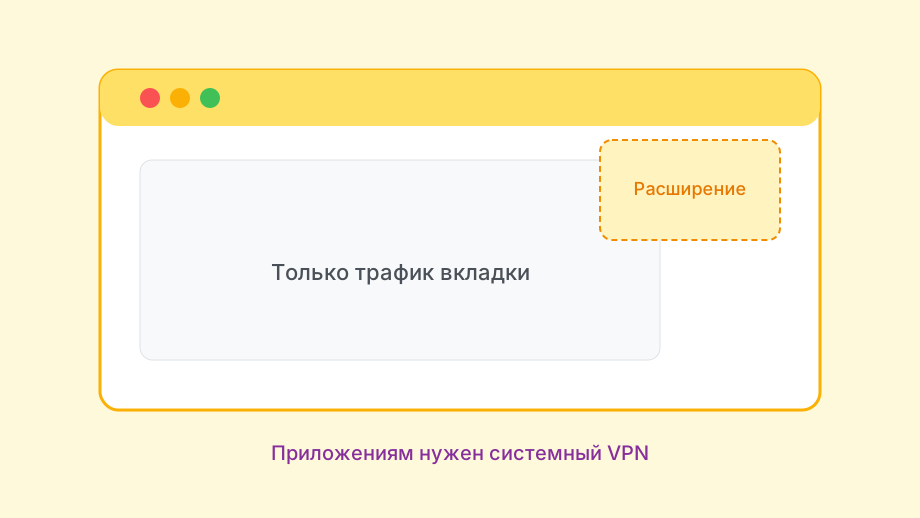
Браузерные расширения с собственным proxy или DoH могут создавать ощущение, что «VPN не действует», хотя системный туннель жив. На проверке откройте сайт в чистом профиле браузера или в другом приложении.
| Симптом | Что проверить первым | Типичный фикс |
|---|---|---|
| Пустой список узлов | URL целиком / срок | Свежий feed из бота |
| Connect падает сразу | Второй VPN, разрешения | Отключить лишнее, дать VPN-право |
| Работает только на Wi‑Fi | LTE / Private DNS | Смена узла, DNS |
| Обрывы на двух телефонах | Один URL, один слот | Второй профиль в боте |
| Сайт не открывается при зелёном VPN | Расширения / DoH | Чистый браузер, другой узел |
Устройства и шаринг доступа
Лимит Plus — про одновременные слоты, не про «число людей в семье». Один ключ на два телефона без двух слотов = взаимные disconnect. Для планшета или ноутбука запросите отдельный профиль.
ПК, Android и iPhone используют один тип subscription, но импорт чуть отличается интерфейсом. Сценарии: ПК, Android, iPhone.
Не кидайте рабочий URL в общий чат «на всех». Это ключ доступа: его перешлют дальше, а потом все получат отзыв. Для семьи — слоты тарифа или отдельные профили, не один QR на пятерых.
Телевизор с Happ или VPN на роутере тоже занимает слот, хотя «в руках» у вас только телефон. Перед жалобой «Plus внезапно отвалился» посчитайте все гаджеты, где профиль когда-либо импортировали. Забытый планшет в ящике с Always-On на зарядке — частый «тихий» конкурент за слот.
Если доступ пропал «сам», сначала обновите subscription в карточке профиля. Часто хватает Update; если нет — новый URL из бота. Разбор «сегодня не работает» — здесь.
Честные ожидания от VPN Happ Plus
Plus помогает добраться до заблокированных сервисов через узлы подписки. Это не антивирус и не гарантия полной анонимности — такие обещания лучше сразу отбрасывать.
Чужие «бесплатные VPN-ключи Plus» из каналов — чужой доступ на чужой риск. Они отзываются без предупреждения. Свой путь — оплата или официальный триал; см. про бесплатные ключи.
Скорость зависит от выбранного узла, загрузки канала домашнего провайдера и времени суток. «Plus должен быть всегда быстрее соседа» — неверный критерий; сравнивайте несколько серверов на своей сети.
Купить и продлить доступ можно через страницу оплаты или бота — после этого снова импорт/Update, а не поиск нового APK.
Итог: VPN Happ Plus устроен как клиент Happ плюс тариф Nasa VPN. Свой subscription → импорт → Connect; без этого шага «Plus» остаётся только словом в переписке. Начать удобно с бота Nasa VPN.