
Инструкция по Happ Plus: от установки до Connect
Люди ищут «инструкцию Happ Plus» и получают либо скрин чужого Android, либо совет «просто скачай APK». На gohappplus.wiki собираем рабочую цепочку: официальный клиент Happ, тариф Nasa VPN, импорт subscription и проверка Connect — без прыжков между модами.
Шаг 1. Клиент без серверов внутри
Установите Happ из официального магазина вашей платформы. Это бесплатная оболочка: после первого запуска список узлов пуст — так и должно быть.
Не ставьте «Happ Plus APK» с обещанием встроенных нод. Plus — тариф, не отдельный установщик. Про APK — в отдельном разборе.
На Android заранее разрешите VPN; на iPhone подтвердите профиль конфигурации; на ПК согласитесь с правами туннеля. Без системного разрешения Connect не поднимется.
Держите под рукой версию Happ из магазина: инструкция предполагает актуальный клиент. Старая сборка может не понять формат subscription, который бот выдаёт сегодня, и вы будете чинить «оплату», хотя нужен апдейт приложения.
На Xiaomi, Huawei и части Samsung заранее откройте автозапуск и снимите жёсткую экономию батареи для Happ. Иначе клиент «засыпает», а инструкция выглядит выполненной — до первого ухода экрана в сон.
- Установка
- Официальный Happ
- Пока пусто
- Норма до импорта
- Plus
- Тариф Nasa VPN снаружи
Шаг 2. Доступ Plus: оплата или триал
Откройте бот Nasa VPN и выберите тариф Plus (или триал, если доступен). Либо оформите на странице оплаты и вернитесь к выдаче URL.
Перед оплатой выпишите, на скольких устройствах Plus нужен постоянно. Инструкция «купил и подключил» ломается, когда вечером тот же URL ставят на планшет и телевизор без свободных слотов — тогда кажется, что шаги были неверны, хотя не хватило тарифа.
Дождитесь персонального subscription / QR. Не закрывайте диалог на половине: списание без ссылки — частая причина «оплатил, инструкции нет».
Где смотреть статус и слоты после покупки — в материале про кабинет. Купить с акцентом на тариф — в гайде по покупке.
После оплаты не закрывайте Happ на середине импорта: дождитесь списка узлов. Обрыв на этом шаге чаще выглядит как «инструкция зависла», хотя нужно просто повторить Update.
Не оплачивайте дважды подряд, если бот «думает» минуту: дождитесь сообщения с URL. Двойное списание без импорта создаёт ощущение, что инструкция «не работает», хотя проблема в незавершённом шаге кассы.
Шаг 3. Импорт и первое подключение
В Happ добавьте подписку: вставка URL или сканирование QR. Дождитесь обновления списка. Если узлов ноль — проверьте обрезку строки и сеть до subscription-эндпоинта.
Выберите ближайший стабильный узел, нажмите Connect, дождитесь зелёного статуса. Затем откройте привычный сервис — банк, мессенджер, видео.
Не включайте сразу десяток экспериментов: split tunnel, кастомный DNS, Kill Switch. Сначала чистый Connect на дефолтных настройках профиля — так инструкция остаётся проверяемой. Тонкости добавляйте, когда базовый сценарий уже зелёный.
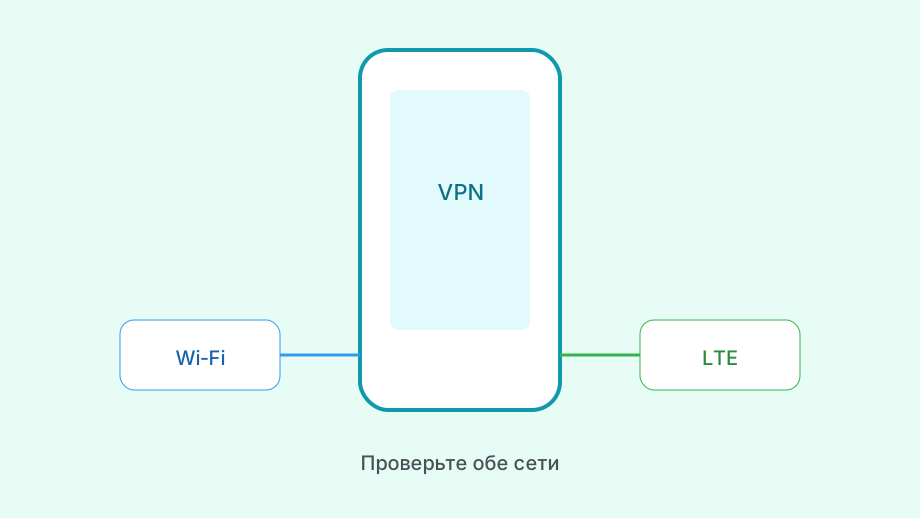
Проверка на Wi‑Fi и LTE по отдельности экономит час «почему у друга работает». Детали подключения — в пошаговом гайде.
Если после вставки URL Happ пишет ошибку обновления, сначала проверьте интернет без VPN и точное совпадение строки с ботом. Только потом переустанавливайте клиент — иначе вы потеряете другие профили без нужды.
| Этап | Ок, если… | Стоит проверить |
|---|---|---|
| Установка | Happ из магазина | Нет второго VPN в фоне |
| Оплата | Есть URL/QR | Дошли до выдачи в боте |
| Импорт | Список узлов не пуст | Строка без обрезки |
| Connect | Статус активен | Узел, LTE vs Wi‑Fi |
Шаг 4. Типичные сбои в середине инструкции
Timeout на Connect при живом статусе в боте — смена узла, отключение Kill Switch на минуту, проверка системного времени.
Неверный часовой пояс или дата на устройстве ломают TLS к узлам так, что инструкция кажется «битой». Выставьте автоматическое время, перезапустите Happ и повторите Connect без смены ключа.
Работает только на LTE — домашний роутер или DPI на Wi‑Fi; попробуйте другой протокол/узел из списка Plus.
Обрывы каждые N минут — тот же ключ на втором устройстве. Вернитесь в бот за слотом, не «переустанавливайте по инструкции заново».
Ещё один частый сбой инструкции — человек проходит шаги на гостевом Wi‑Fi отеля с порталом авторизации. Пока captive portal не пройден в обычном браузере, subscription и Connect будут падать независимо от правильности ключа.
- Поставить официальный Happ
- Оформить Plus в боте или на оплате
- Импортировать subscription целиком
- Connect → проверка сервиса
- Сохранить URL и убрать лишние карточки
Шаг 5. После первого успеха
Добавляйте второе устройство только через отдельный профиль. Routing и split — когда базовый туннель уже стабилен неделю, а не в день установки.
Продление до истечения срока проще восстановления после простоя. Держите напоминание в календаре рядом с датой из бота.
Если инструкция пройдена, а «сегодня снова нет» — не начинайте с нуля: см. диагностику и свежий feed.
Когда базовый сценарий стабилен неделю, можно добавить второе устройство и тонкий routing. Делать это в день установки — значит смешивать ошибки новичка с ошибками слотов.
Сохраните эту инструкцию как чеклист: установка → оплата/триал → импорт → Connect → проверка сервиса. Если на каком-то пункте стоп, не перескакивайте дальше «на удачу» — сначала закройте текущий шаг.
Итог: инструкция Happ Plus — это четыре якоря: официальный Happ, свой доступ в боте Nasa VPN / на странице оплаты, аккуратный импорт и Connect. Всё остальное — украшения поверх рабочего профиля.